


新規請求書作成
請求書の作成から発行、そして入金確認後の処理までの一連の流れをご案内します。
まずは、上部メニューの「帳票作成」から「請求書作成」をクリックして、作成画面を開いてください。
1. 基本情報の入力
請求書の宛名や発行日などの基本情報を入力します。
ユーザー様の状況に合わせて、以下の3つの方法から選択いただけます。
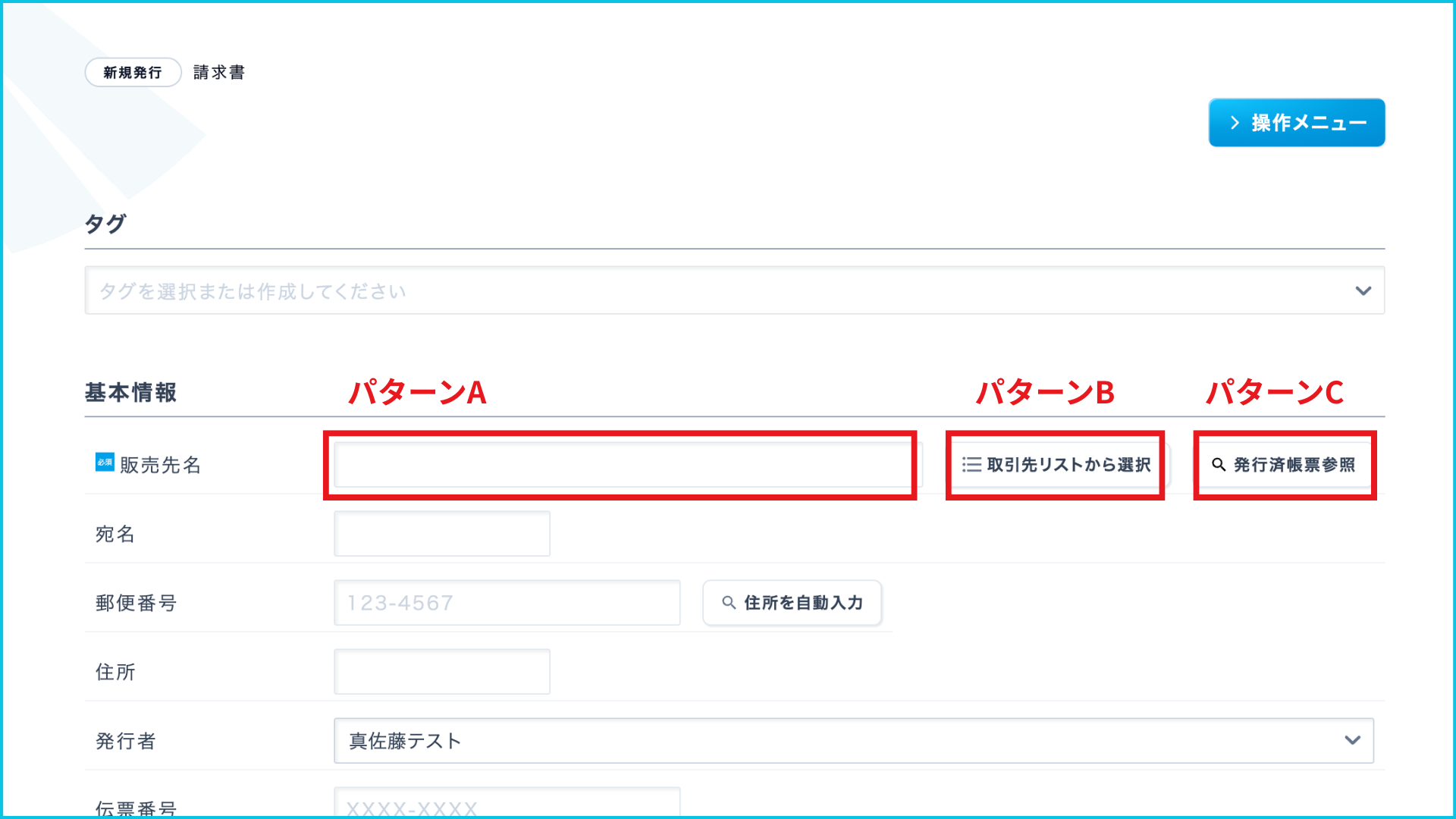
パターンA:テキストボックスへの直接入力
取引先管理に登録されていない相手に発行する場合に、情報を手入力で作成する方法です。
①販売先名の欄に、直接会社名などを入力します。
②件名、発行日(必須項目)を入力します。
③必要に応じて必須以外の項目を入力してください。
【重要】メール送付機能の制限
直接入力で作成した場合、ノクトリンクからのメール送付機能は利用できません。
PDFをダウンロードの上、ご自身で別途メールに添付するなどの方法で送付してください。
パターンB:取引先リストからの選択
「取引先管理」にあらかじめ登録されている情報を呼び出して作成する方法です。
①「取引先リストから選択」をクリックします。
②表示されたリストから、該当する販売先を選択してください。
③自動入力された宛名や住所に誤りがないか確認します。
(※自動入力される取引先の情報に修正が必要な場合は、「取引先管理」メニューから別途編集をしてください)
④件名を入力します。
⑤各日付を確認します。
発行日:自動で「当日」の日付が反映されますが、日付を変更することも可能です。
支払期限:取引先ごとに設定されている期限日が自動で入力されます。
パターンC:過去の履歴からの引用
以前発行した請求書の内容をコピーして、新しい請求書を作成する方法です。
①「発行済帳票参照」をクリックします。
②過去に発行したデータの一覧から、元にするデータを選択します。
③「この帳票を反映する」をクリックしてください。
④件名や発行日・支払期限など、今回用に変更が必要な箇所を修正します。
2. 商品情報の入力
請求する商品の内容(明細)を入力します。以下の2通りの方法があります。
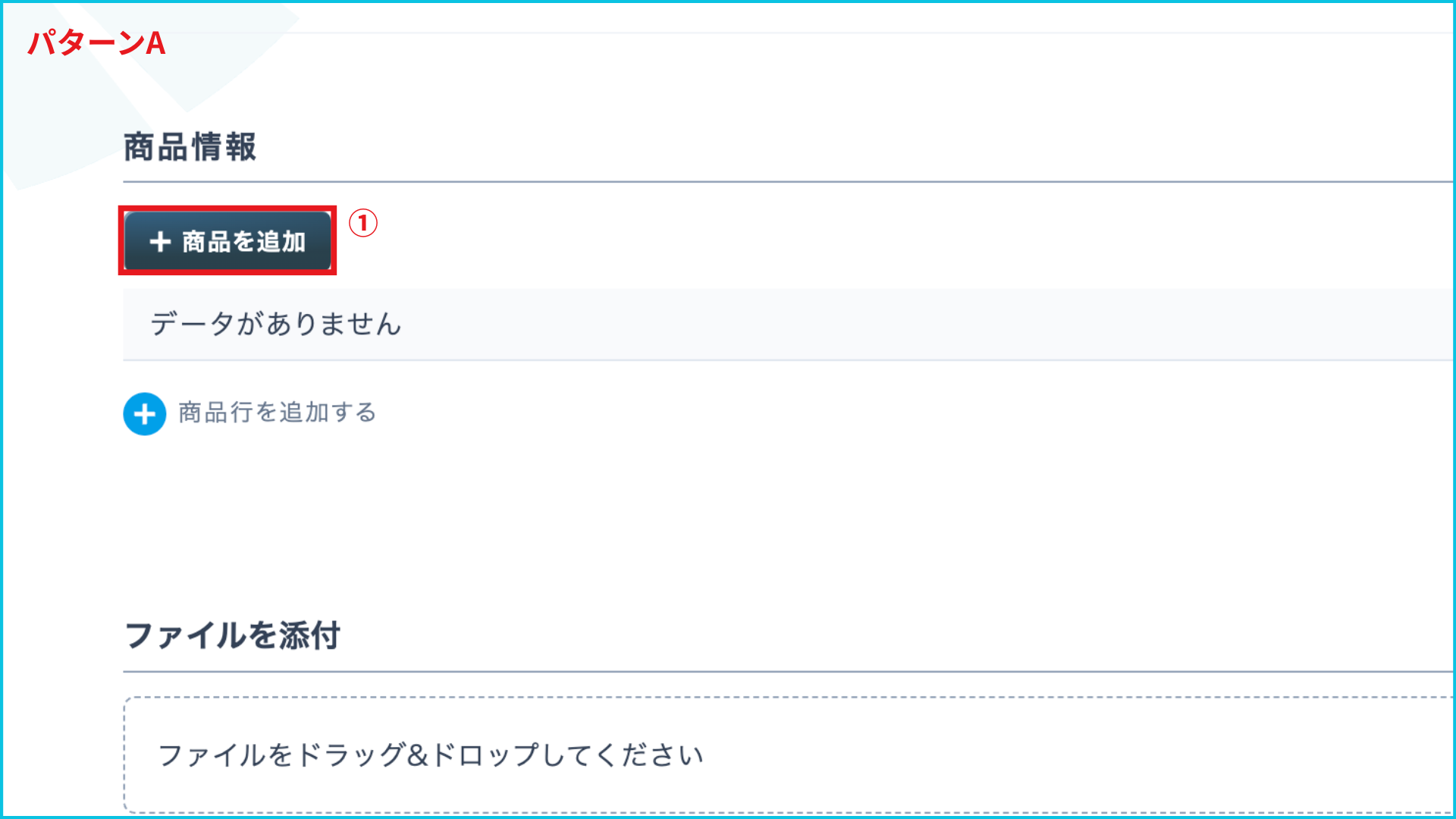
パターンA:登録済み商品からの追加
①「商品を追加」をクリックします。
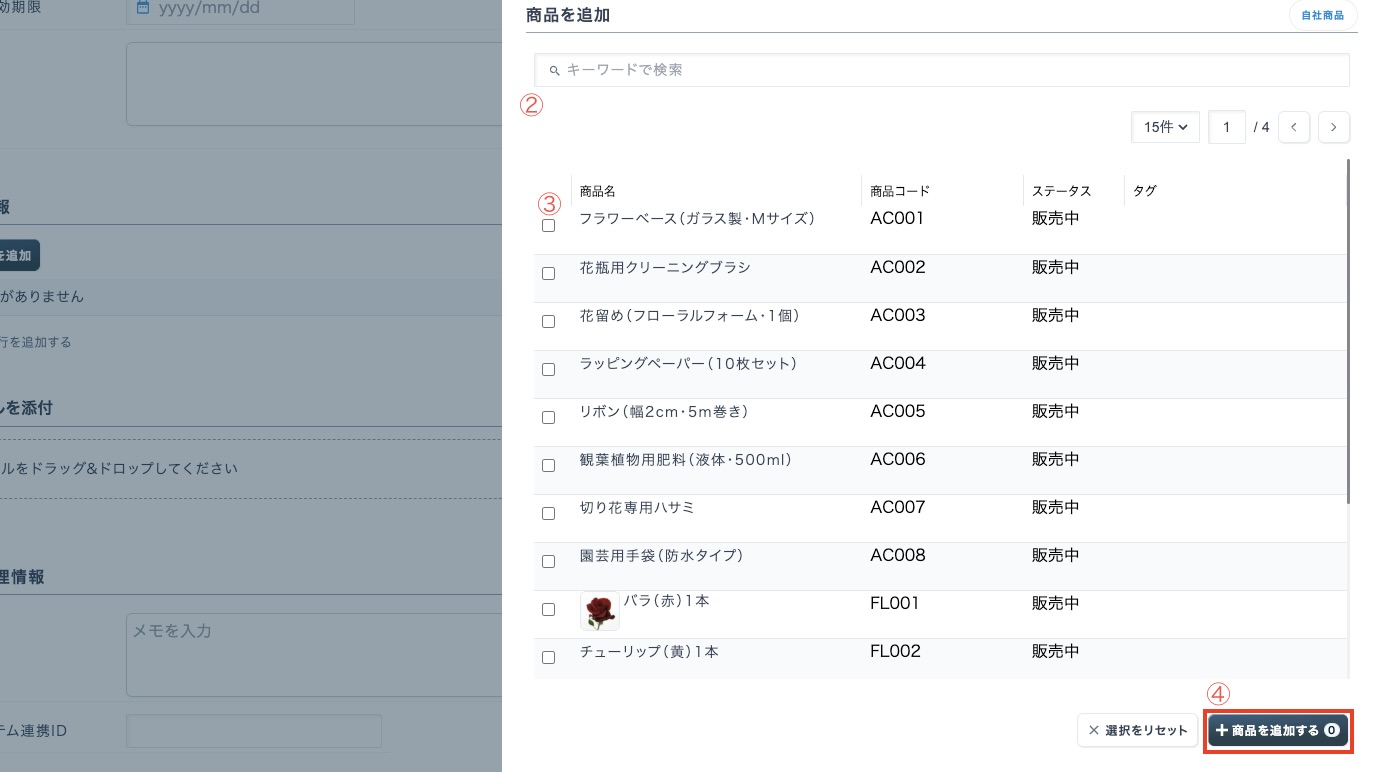
②「商品管理」に登録されている商品一覧が表示されます。
③追加したい商品のチェックボックスにチェックを入れます。
④「商品を追加する」をクリックしてください。
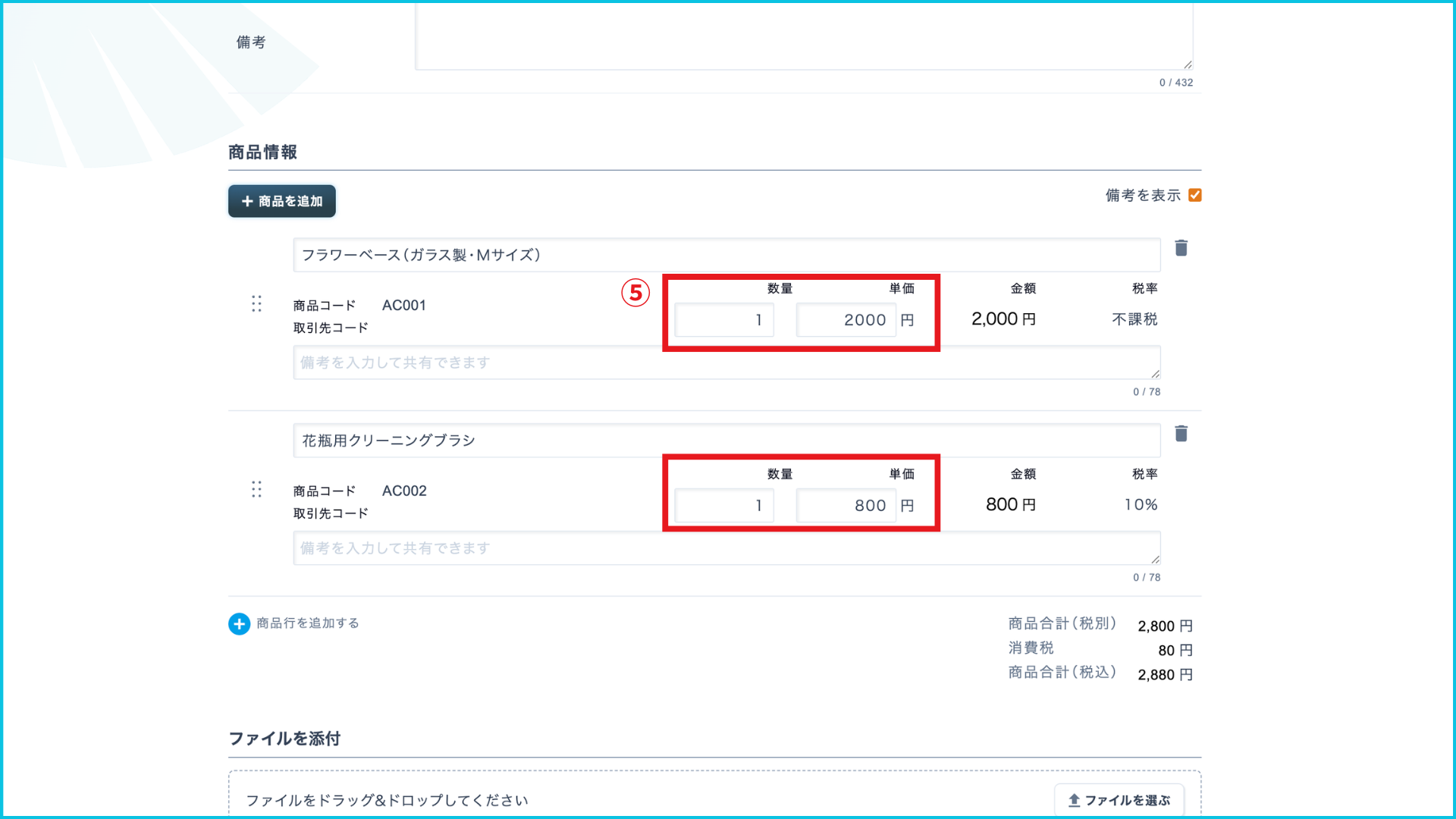
⑤数量や単価を確認し、必要に応じて修正を行います。
パターンB:直接入力による行追加
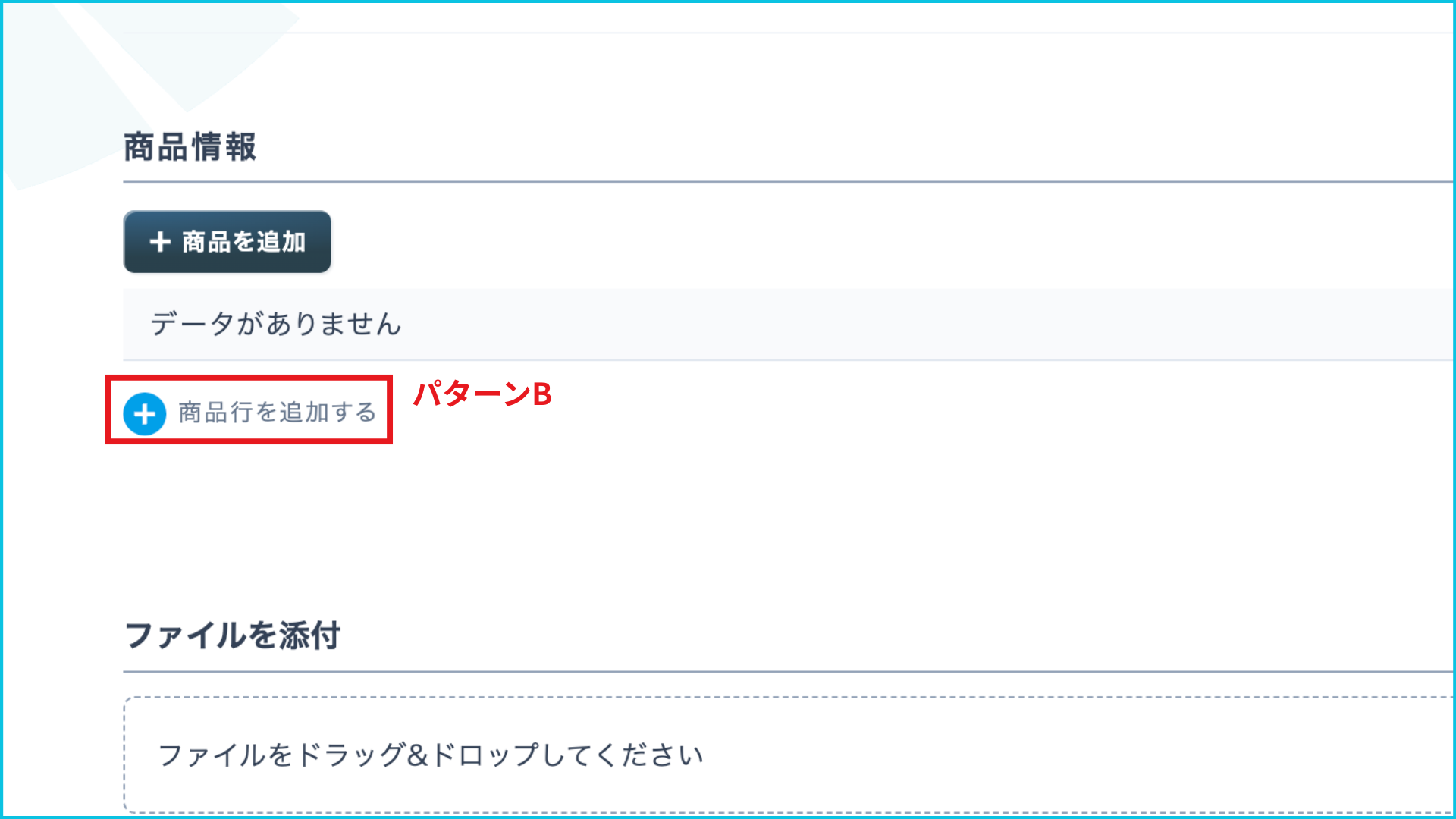
①「商品行を追加する」をクリックします。
②追加された行のテキストボックスに、商品名を入力してください。
③数量と単価、税率を入力します。
3. その他の設定
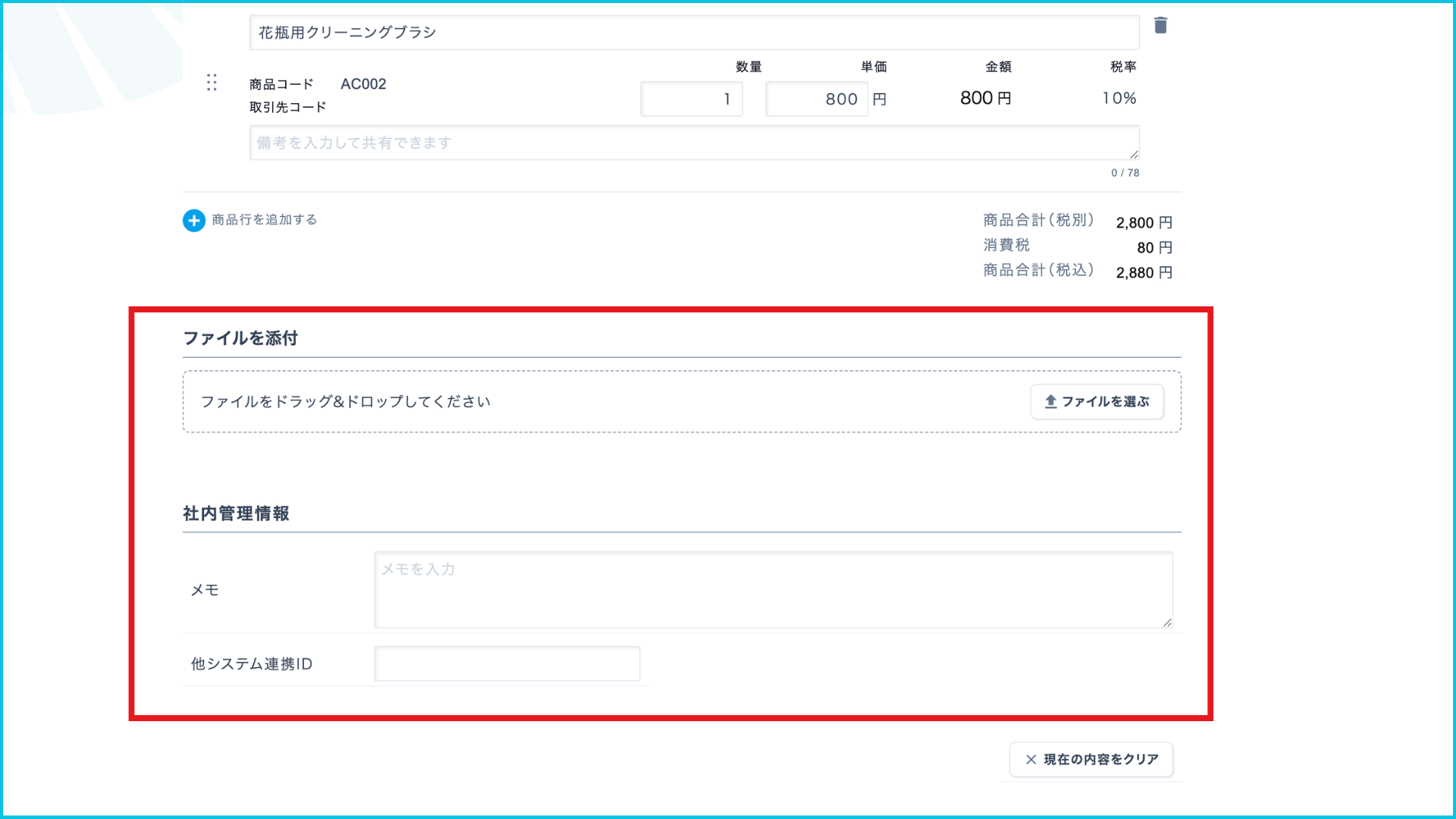
必要に応じて、ファイルの添付や社内用メモの記載ができます。
ファイルの添付(有料プランのみ)
画像や詳細資料などを請求書に添付できます。
・操作方法:ファイルを枠内にドラッグ&ドロップするか、「ファイルを選ぶ」をクリックして選択してください。
・利用可能な形式:png, jpg, gif, csv, txt, pdf, docx, xlsx
社内管理情報の記録
ユーザー様側でのみ確認できるメモ欄です。取引先(請求先)には表示されません。
承認フローの記録や、他システムとの連携用IDの記載などにご活用ください。
4. 保存・発行・送付
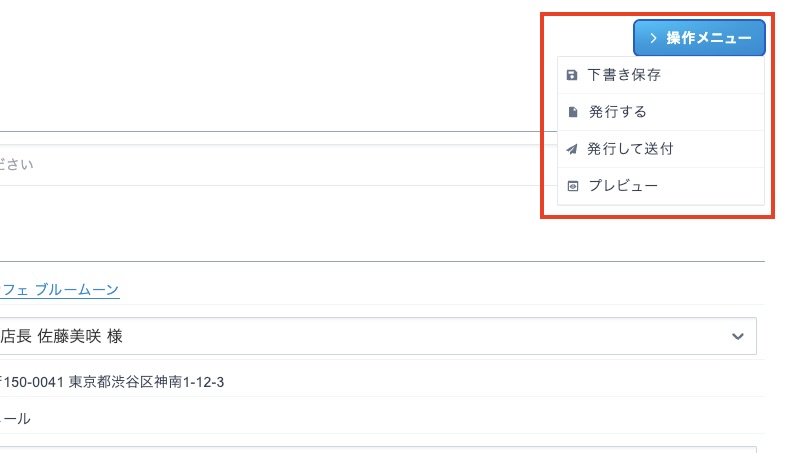
入力完了後、画面右上の「操作メニュー」から次のアクションを選択します。
・プレビュー:作成途中の内容をPDF形式で確認できます。
・下書き保存:いったん保存します。後で「下書き一覧」から再開できます。
・発行する :内容を確定させ、「発行済」状態にします。(まだ相手には送付されません)
・発行して送付する:内容を確定させると同時に、相手取引先に送付します。
【ポイント】「発行のみ」と「送付まで」の使い分け
・内容を確定させた後、上司の確認を経てから送りたい場合などは「発行する」を選択してください。
・内容に間違いがなく、そのまま送付したい場合は「発行して送付」を選択してください。
5. 入金処理(ステータスの変更)
請求書の発行後、入金が確認できたデータは「入金済み」に更新します。
更新を行うことで、請求書一覧の「入金タブ」にデータが移動し、未入金データとの区別が容易になります。
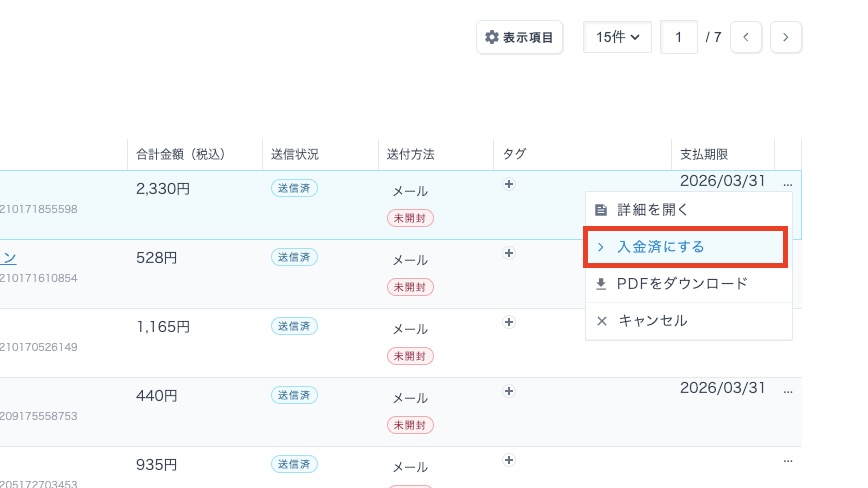
5-1. 個別に処理する場合
①「発行済」タブのリストから、該当データの「…(三点リーダー)」をクリックします。
②「入金済みにする」を選択してください。
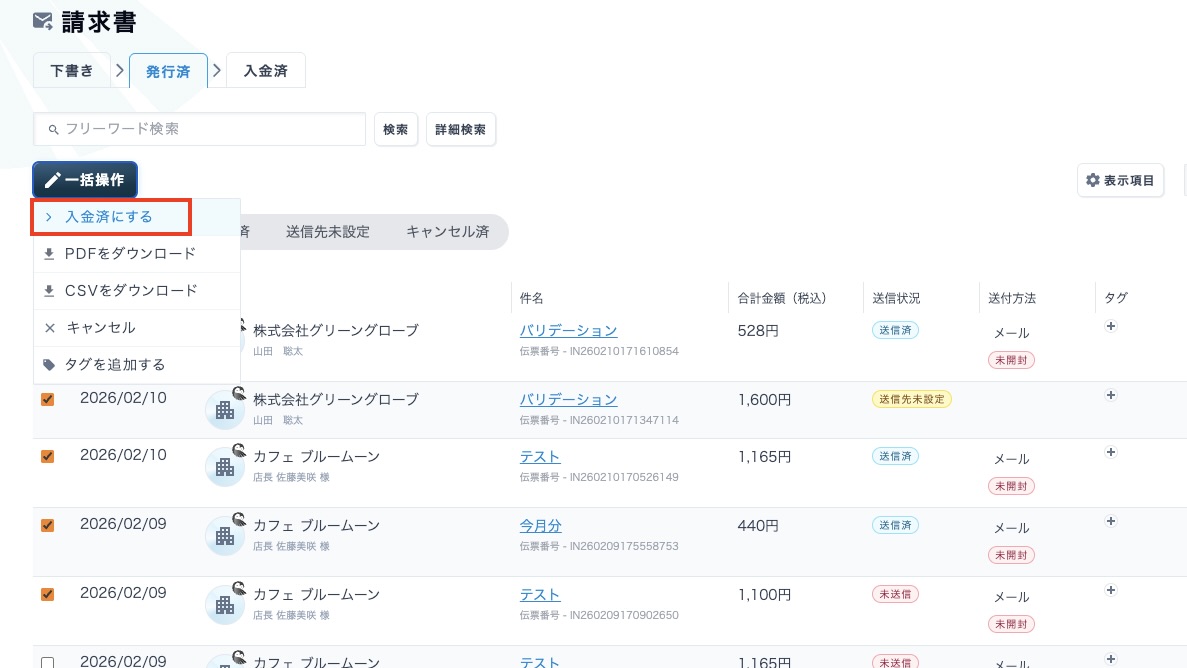
5-2. 複数データを一括で処理する場合
①「発行済」タブのリストにて、処理対象の左側にあるチェックボックスにチェックを入れます。
②リスト上部の「一括操作」をクリックしてください。
③「入金済みにする」を選択すると、一括で更新されます。